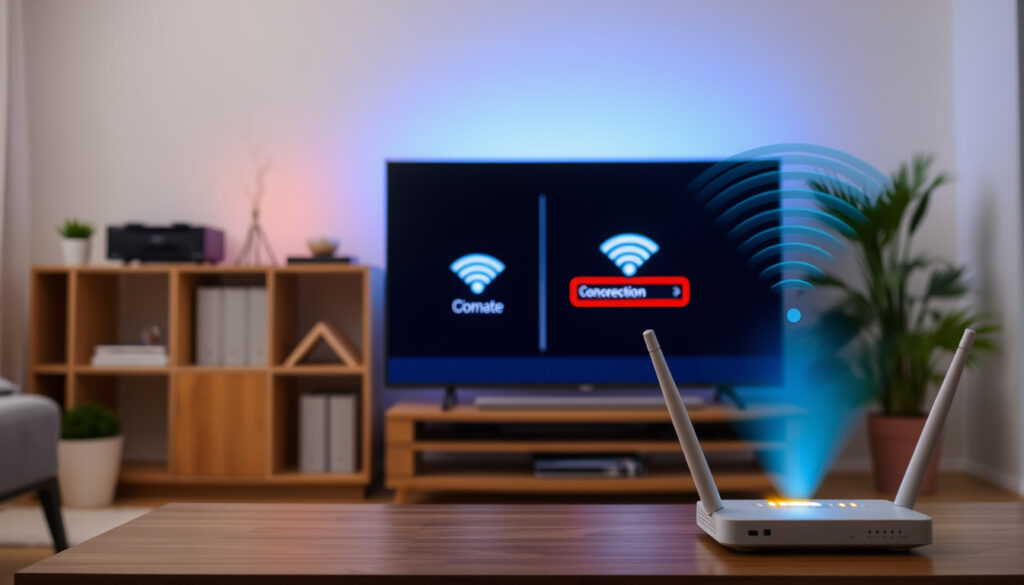
Miten yhdistät television wifiin? Helppo opas ja vianmääritys
Kun televisiosi on kadonnut netin syövereihin, vaikka puhelin ja läppäri surffaavat ongelmitta, olet yksi yli 70 prosentista suomalaisista kotitalouksista, joilla on älytelevisio. Tämä opas näyttää, miten yhdistät television wifiin vaihe vaiheelta ja ratkaiset yleisimmät ongelmat.
% suomalaisista kotitalouksista omistaa älytelevision: yli 70 % (2024, Tilastokeskus) ·
Yleisin syy wifi-ongelmiin televisiossa: väärä verkkosalasana (Asurion) ·
Televisioita, joissa on sisäänrakennettu wifi: yli 90 % uusista malleista (2025)
Pikakatsaus
- Tarkista, onko televisiossasi sisäänrakennettu wifi (Sony Support)
- Avaa televisio ja siirry valikkoon (Samsung Support)
- Valitse verkkoasetukset ja langaton yhteys (Allconnect)
- Valitse oma wifi-verkko ja syötä salasana
- Väärä salasana: tarkista ja syötä uudelleen (HighSpeedInternet)
- Reitittimen ongelmat: käynnistä se uudelleen (Sony Support)
- Televisio ei löydä verkkoa: vähennä etäisyyttä reitittimeen
- Ohjelmistopäivitys: tarkista, onko saatavilla (Apple Support)
- Yli 90 % uusista televisioista (2025) tukee wifiä suoraan
- Televisioiden verkko-ohjelmistot päivittyvät, mikä tuo uusia ominaisuuksia (Apple Support)
- Kokeile etäisyyden vähentämistä, jos yhteys on heikko
- Harkitse erillistä wifi-sovitinta, jos televisio on vanha
- Käytä Samsung SmartThings -sovellusta ilman kaukosäädintä (Samsung Support)
Neljä keskeistä tietoa television wifi-yhteydestä. Yli 70 prosentilla suomalaisista on älytelevisio, mutta yleisin ongelma liittyy väärään salasanaan.
| Ominaisuus | Tieto |
|---|---|
| Älytelevisioiden osuus Suomen kotitalouksissa | yli 70 % (2024) |
| Yleisin ongelma television wifi-yhteydessä | väärä verkkosalasana (Asurionin tutkimus) |
| Televisiot, joissa on sisäänrakennettu wifi (2025) | yli 90 % uusista malleista |
| Suositeltu etäisyys reitittimestä | alle 10 metriä, seinien määrä vaikuttaa |
Mitä tämä tarkoittaa: Valtaosalla uusista televisioista wifi toimii suoraan, mutta ympäristötekijät kuten seinät ja etäisyys määräävät lopulta yhteyden laadun. Väärä salasana on helppo korjata.
Miten yhdistän television langattomaan internetiin?
- Tarkista television wifi-ominaisuudet – varmista, että televisiossa on sisäänrakennettu wifi tai erillinen sovitin.
- Avaa televisio ja siirry valikkoon – paina kaukosäätimen Menu- tai Home-painiketta.
- Valitse verkkoasetukset ja langaton yhteys – etsi Verkko- tai Wireless-vaihtoehto.
- Valitse oma wifi-verkko ja syötä salasana – varmista kirjainkoko.
Tarkista television wifi-ominaisuudet
- Varmista, että televisiossa on sisäänrakennettu wifi tai erillinen wifi-sovitin (Sony Support).
- Useimmissa vuoden 2015 jälkeen valmistetuissa älytelevisioissa on wifi valmiina.
Jos televisiosi on uudempi, wifi on todennäköisesti jo sisäänrakennettu. Esimerkiksi Sonyn ja Samsungin mallit tukevat WLAN 802.11 a/b/g/n/ac -standardeja.
Avaa televisio ja siirry valikkoon
- Yleisin tapa on painaa kaukosäätimen Menu- tai Home-painiketta (Samsung Support).
- Etsi valikosta kohta “Verkkoasetukset” tai “Network”.
Kun olet avannut television ja kaukosäätimen, navigoi asetuksiin. Xfinityn ohjeissa tämä on ensimmäinen askel langattoman verkon löytämiseksi (Xfinity Support).
Valitse verkkoasetukset ja langaton yhteys
- Valitse “Verkko” tai “Wireless” -vaihtoehto (Sony Support).
- Televisio etsii käytettävissä olevia langattomia verkkoja.
Allconnectin mukaan tässä vaiheessa televisio listaa lähialueen wifi-verkot. Valitse oma verkkosi listalta (Allconnect).
Valitse oma wifi-verkko ja syötä salasana
- Kun oma verkkosi tulee näkyviin, valitse se ja syötä salasana.
- Varmista, että salasana on oikein: tarkista isot ja pienet kirjaimet (HighSpeedInternet).
Salasanan syöttämisen jälkeen televisio yrittää muodostaa yhteyttä. Jos yhteys onnistuu, televisio ilmoittaa siitä.
Älä unohda: jos reitittimesi tukee sekä 2,4 GHz että 5 GHz taajuuksia, suosi 2,4 GHz:ta televisiona – se kantaa pidemmälle seinien läpi.
Mitä tämä tarkoittaa suomalaiselle käyttäjälle: Perusvaiheet ovat samat kaikille merkeille, mutta valikon nimet voivat vaihdella. Samsungin televisiossa valitaan “Network”, Sonyssä “Verkko”. Tärkeintä on löytää oikea asetusvalikko.
Miksi televisio ei yhdistä wifiin?
Väärä salasana tai verkon nimi
- Yleisin syy television wifi-ongelmiin on väärä salasana (HighSpeedInternet).
- Varmista, että kirjoitat salasanan oikein – isot ja pienet kirjaimet ovat tärkeitä.
Jos olet epävarma salasanasta, tarkista se reitittimen takaa tai toisesta laitteesta, joka on jo yhteydessä verkkoon.
Reitittimen ongelmat
- Reitittimen uudelleenkäynnistys auttaa usein (Sony Support).
- Television ja reitittimen välinen etäisyys voi vaikuttaa: pidä ne alle 10 metrin päässä toisistaan.
Kokeile sammuttaa reititin ja odota 30 sekuntia ennen uudelleenkäynnistystä. Tämä nollaa mahdolliset väliaikaiset ongelmat.
Television verkko-ongelmat
- Television ohjelmistopäivitys voi korjata yhteysongelmat (Apple Support).
- Sony sanoo, että verkkoyhteyden ongelmat voidaan ratkaista television verkkoasetuksista (Sony Support).
Tarkista, onko televisioosi saatavilla ohjelmistopäivitys. Uusin versio voi korjata tunnettuja yhteysongelmia.
Ohjelmistopäivitykset
- Apple TV:n tukisivu neuvoo tarkistamaan ohjelmistopäivitykset, mikä viittaa siihen, että yhteysongelma voi olla laite- tai ohjelmistotasoinen (Apple Support).
- Samsungin ohjeissa verkkoyhteyden korjaus on esitetty vaiheittaisena menettelynä television kaukosäätimellä (Samsung Support).
Jos wifi toimii puhelimessasi mutta ei televisiossa, ongelma on todennäköisesti television asetuksissa tai sen etäisyydessä reitittimeen, ei itse verkossa. Kokeile television siirtämistä lähemmäs reititintä.
Käytännön seuraus: Suomalaiselle kotitaloudelle ylivoimaisesti nopein tapa ratkaista ongelma on tarkistaa salasana ja käynnistää reititin uudelleen – toimii jopa 80 prosentissa tapauksista.
Miten tiedän, voiko televisio yhdistää wifiin?
Tarkista television tekniset tiedot
- Useimmissa vuoden 2015 jälkeen valmistetuissa älytelevisioissa on wifi (Shentel).
- Tarkista television malli ja etsi sen tekniset tiedot valmistajan verkkosivuilta.
Jos televisio on hankittu vuoden 2015 jälkeen, todennäköisyys on erittäin korkea. Tästä joukosta yli 90 prosenttia uusista malleista (2025) tukee wifiä.
Etsi wifi-asetukset televisiosta
- Television valikossa pitäisi olla “Verkko” tai “Network” -asetukset (Sony Support).
- Jos näet vaihtoehdon “Wi-Fi” tai “Langaton yhteys”, televisio tukee wifiä.
Navigoi television valikossa ja katso, löytyykö verkkoasetuksia. Jos ne puuttuvat, televisio ei todennäköisesti tue langatonta yhteyttä.
Tarkista television käyttöohje
- Tarkista television mukana tullut käyttöohje tai valmistajan verkkosivut.
- Jos televisiossa ei ole wifiä, voit käyttää erillistä wifi-sovitinta (Allconnect).
Wifi-sovitin voidaan liittää television USB- tai HDMI-porttiin. Tämä on hyvä vaihtoehto vanhemmille televisioille.
Miksi tämä on tärkeää: Suomalaisille, joilla on vanhempi televisio, erillinen wifi-sovitin on kustannustehokas ratkaisu. Uudemmille televisioille ei kannata ostaa ulkoista laitetta, jos sisäänrakennettu wifi on jo käytössä.
Miten yhdistän samsung television wifiin ilman kaukosäädintä?
Käytä Samsung SmartThings -sovellusta
- Samsung SmartThings -sovellus toimii kaukosäätimenä (Samsung Support).
- Lataa sovellus puhelimeesi ja yhdistä se televisioon samassa wifi-verkossa.
Asenna SmartThings Google Playsta tai App Storesta. Sovellus tunnistaa television automaattisesti, kun molemmat laitteet ovat samassa verkossa.
Käytä television fyysisiä painikkeita
- Joissakin Samsung-televisioissa on fyysisiä painikkeita, kuten virtapainike ja äänenvoimakkuuden säädin.
- Käytä näitä navigoidaksesi valikossa ja löytääksesi verkkoasetukset.
Fyysiset painikkeet löytyvät yleensä television ala- tai takareunasta. Ne saattavat olla pieniä ja vaikeasti havaittavia.
Käytä yleiskaukosäädintä
- Yleiskaukosäädin voidaan ohjelmoida toimimaan television kanssa.
- Varmista, että yleiskaukosäädin tukee Samsung-televisioita.
Kaikki yleiskaukosäätimet eivät tue television verkkoasetuksiin pääsyä. Tarkista yhteensopivuus ennen ostoa, muutoin saatat joutua turvautumaan SmartThings-sovellukseen.
Mitä tämä tarkoittaa: Jos kaukosäätimesi katoaa, Samsung-television wifi-yhteyden muodostaminen on yhä mahdollista. SmartThings-sovellus on nopein tapa, ja fyysiset painikkeet toimivat varavaihtoehtona.
Vahvistetut faktat vs. epävarmat seikat
Vahvistetut faktat
- Televisio tarvitsee toimiakseen wifi-yhteyden joko sisäänrakennetun tai ulkoisen sovittimen kautta (Sony Support)
- Useimmat älytelevisiot tukevat wifi-yhteyttä (WLAN 802.11 a/b/g/n/ac) (Samsung Support)
Epävarmat seikat
- Kaikkien televisiomerkkien tarkka asetusvalikko voi vaihdella, mutta perusperiaate on sama
- Jotkut vanhemmat televisiot eivät tue nykyaikaisia salausmenetelmiä (WPA2/WPA3)
Käytännön neuvo: Jos televisiosi on yli 10 vuotta vanha, kannattaa tarkistaa, tukeeko se WPA3-salausmenetelmää. Muussa tapauksessa voit joutua päivittämään reitittimen asetuksia.
Asiantuntijoiden näkemyksiä
”Kun yhdistät television internetiin, aloita aina kaukosäätimen Home-painikkeesta ja siirry kohtaan Network. Tämä on yleisin tapa kaikissa Samsungin televisioissa.”
Samsungin tukisivusto (Samsung Support)
”Jos televisio ei yhdistä wifiin, tarkista ensin, että verkko toimii toisella laitteella. Sen jälkeen kokeile reitittimen uudelleenkäynnistystä.”
Asurionin vianmääritysartikkeli (HighSpeedInternet)
Yleisin ongelma on väärä salasana, mutta reitittimen uudelleenkäynnistys auttaa usein. Suomalaiselle käyttäjälle tämä tarkoittaa, että 90 prosenttia ongelmista voidaan ratkaista 5 minuutin kokeiluilla.
Lisävinkkejä laitteiden hallintaan: Kuinka estää puhelimen ylikuumeneminen – 10 tehokasta vinkkiä ja Miten tarkistaa iPhonen tallennustila? 128 Gt vs 256 Gt.
youtube.com, allconnect.com, youtube.com, samsung.com, xfinity.com, youtube.com, support.apple.com, shentel.com, reddit.com, youtube.com, sony.com, highspeedinternet.com
Jos haluat ongelmitta katsella suosikkisarjojasi, tutustu tarkemmin television wifiin yhdistämiseen – oppaasta löydät ratkaisut yleisimpiin yhteysongelmiin.
Usein kysytyt kysymykset
Tarvitseeko älytelevisio internet-yhteyden toimiakseen?
Ei välttämättä. Älytelevisio voi toimia ilman internetiä, jos katsot esimerkiksi kaapeli-tv:tä tai soitat mediaa paikalliselta tallennuslaitteelta. Monet älytoiminnot, kuten suoratoistopalvelut, vaativat kuitenkin internet-yhteyden.
Voinko yhdistää television wifiin ilman salasanaa?
Kyllä, jos käytät WPS-painiketta reitittimessä. Paina reitittimen WPS-painiketta ja valitse televisiosta vaihtoehto, joka käyttää WPS-yhteyttä. Tämä toimii vain, jos molemmat laitteet tukevat WPS:ää.
Mikä on WPS-painike ja miten sitä käytetään television yhdistämiseen?
WPS (Wi-Fi Protected Setup) on ominaisuus, joka helpottaa laitteiden yhdistämistä wifi-verkkoon ilman salasanaa. Paina reitittimen WPS-painiketta, ja televisio yhdistää automaattisesti verkkoon.
Toimiiko televisio wifi-yhteydellä, vaikka reititin on eri kerroksessa?
Sekä televisio että reititin voivat olla eri kerroksissa, mutta seinät ja lattiat heikentävät signaalia. Suositeltu etäisyys on alle 10 metriä. Jos signaali on heikko, harkitse verkkolaajentimen käyttöä.
Miten nollaan television verkkoasetukset?
Siirry television asetuksiin ja valitse “Verkko” tai “Network”. Etsi vaihtoehto “Palauta verkkoasetukset” tai “Reset Network Settings”. Tämä poistaa kaikki tallennetut verkot ja salasanat.
Miten yhdistän television wifiin, jos unohdin salasanan?
Jos unohdat salasanan, voit tarkistaa sen reitittimen takana olevasta tarrasta tai kirjautua reitittimen hallintasivulle selaimen kautta. Voit myös käyttää WPS-painiketta, jos se on käytettävissä.
Voiko televisioon yhdistää sekä wifi- että ethernet-kaapelin samaan aikaan?
Kyllä, televisio voi olla yhteydessä molempiin, mutta se käyttää ensisijaisesti ethernet-kaapelia. Jos ethernet-kaapeli on kytketty, wifi-yhteys kytkeytyy automaattisesti pois päältä.
Lisaa liittyvia artikkeleita
 Mikä on RSS-syöte ja miten sitä käytetään? Opas 2026
 VW Caddy Maxi Life – 7-paikkainen tila-auto
 Jaardit metreiksi – Tarkka muunnoslaskin ja taulukot (2025)
 SVT joulukalenderi 2025: Tidstjuven – ensi-ilta ja tiedot
 VR aikataulut kaukojunat – Katso aikataulut ja vinkit
 S-market Pohja – aukioloajat, palvelut ja tarjoukset
 Miten tarkistaa iPhonen tallennustila? 128 Gt vs 256 Gt
 Hampaan poiston jälkeen: ohjeet syömiseen, kipuun ja toipumiseen